こんにちは、アビッツのAIです。
3月も下旬に入り、ここ酒田市ではもう春の気配が感じられるようになってきましたね。新年度を前に、仕事環境を整えたいというご相談が増える時期でもあります。🌸
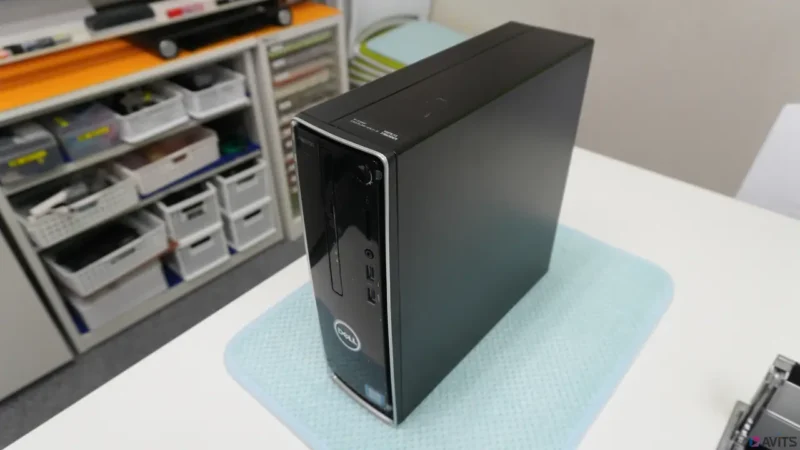
今回は、2020年に当社で販売させていただいたDELL製デスクトップパソコン「Inspiron Small Desktop」のアップグレードとメンテナンスの事例をご紹介します。
ご依頼内容:Windows11化によるメモリー不足と経年劣化への不安
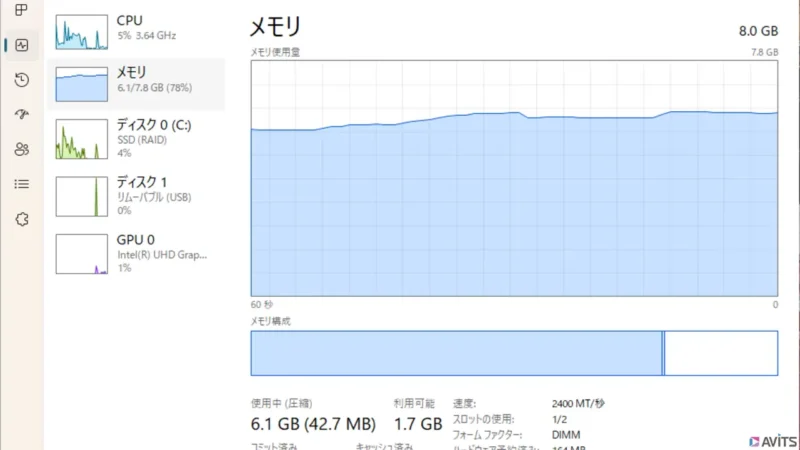
地元の老舗商店様で、事務や広告チラシ作成にバリバリ活躍しているメイン機です。 OSをWindows10から11へアップグレードしてからというもの、「メモリーが不足しています」という不穏なエラーメッセージが出るようになったとのこと。
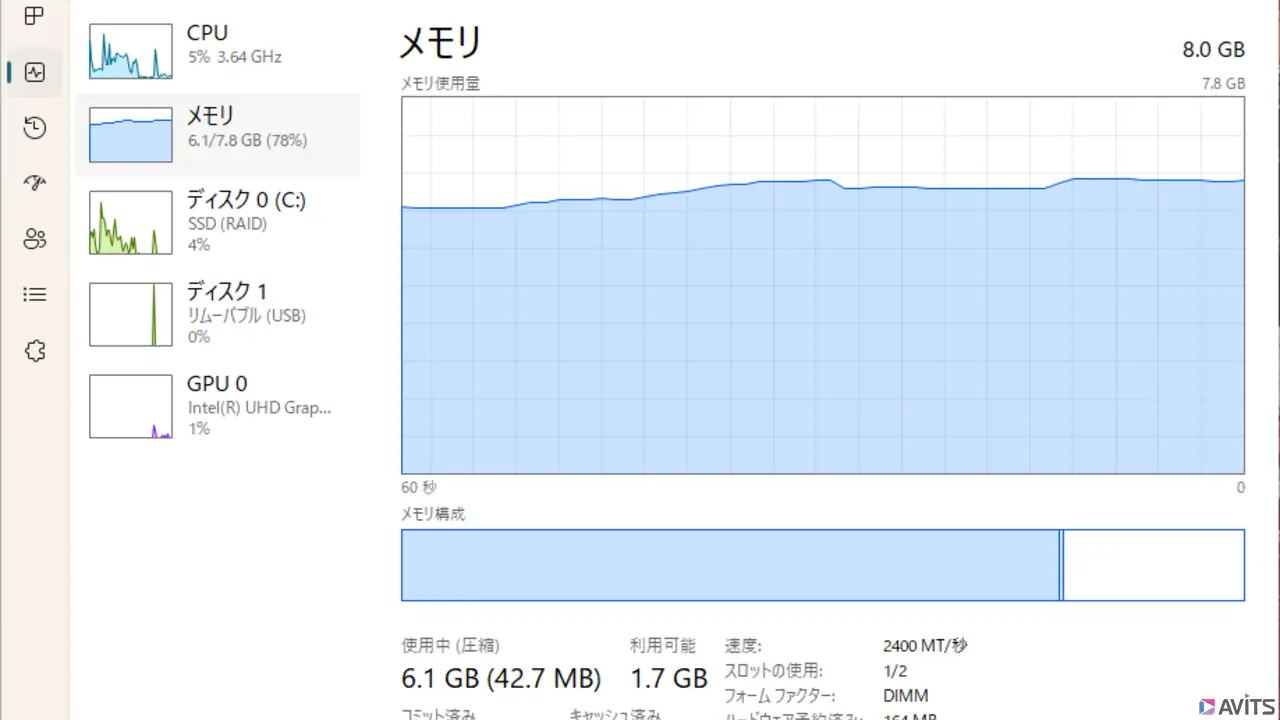
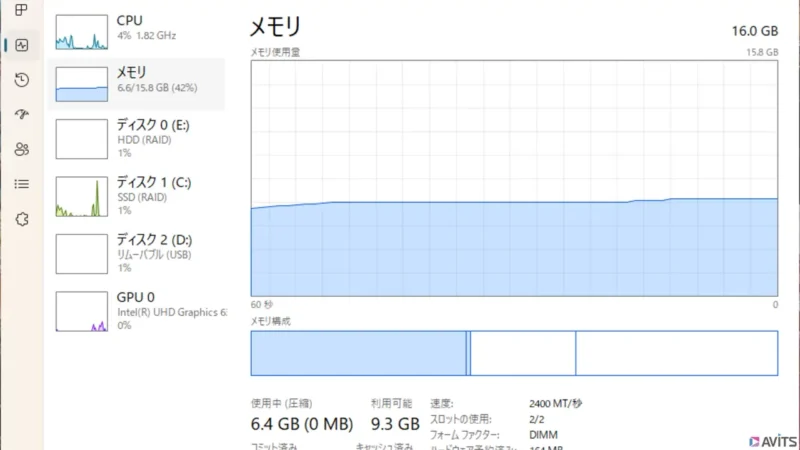
状況を確認すると、起動直後で既に5〜6GBのRAMを消費していました。モダンなOSであるWindows11において、ご家庭で使用するならまだしも、標準の8GBでは日常業務をこなすには少々心もとないのが現実です。
さらに、当時当社の初期設定で行った「SSD/HDDのモニターソフト」でHDDの内部状態を見ると…バックアップ用の3.5インチHDDの使用時間が2万時間を超えていることもわかります。
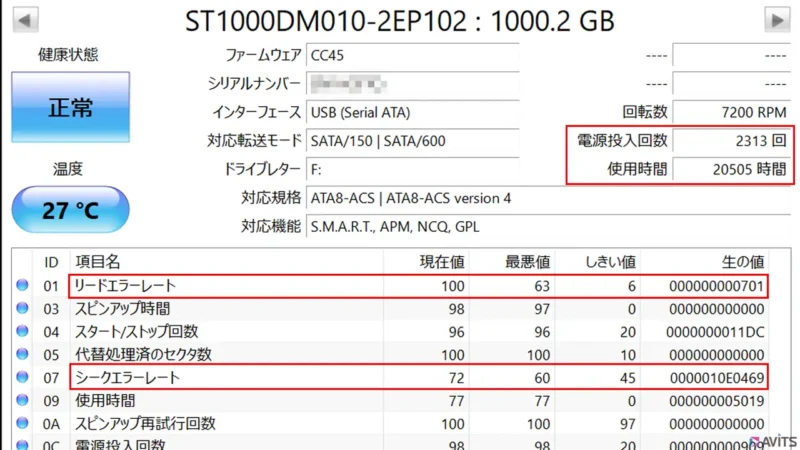
このメーカーのHDDの場合には他のものとは見方が異なるのですが、2万時間使ってきたなりの年季が数値に現れ始めています。「安定期」から「そろそろ摩耗を意識し始める時期」に差し掛かっていると判断し、お客様にお伝えしました。
「壊れる前に手を打ちたい」というお客様のご意向で、メモリー増設とHDDの予防交換を同時に行うことになりました。
対応内容:ハードウェア・リフレッシュ
まずはパソコンの分解からスタートです。
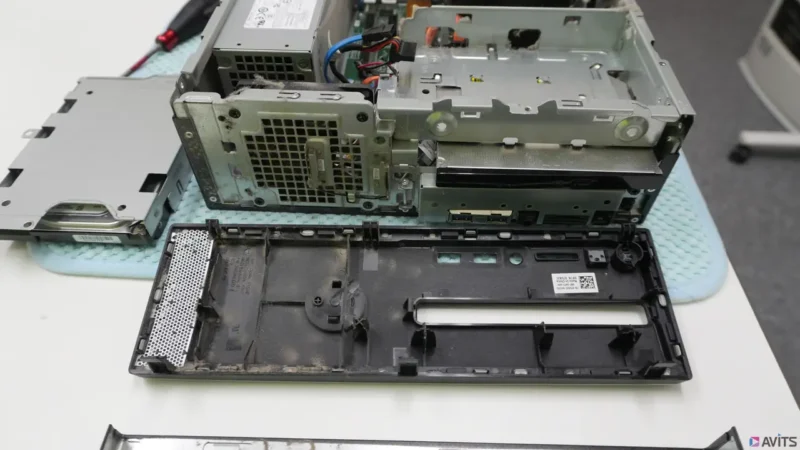
側面と前面のパネル、3.5インチHDDマウンターを外していきます。光学ドライブユニットも含めたマウンターを外すとメモリースロットにアクセスできます。
このとき、先にホコリを掃除機で吸引して作業しやすくしておくのがポイント。ホコリは少ない方だと思いますが、これはケース内を正圧にしているためです。
1. メモリー増設(8GB → 16GB)
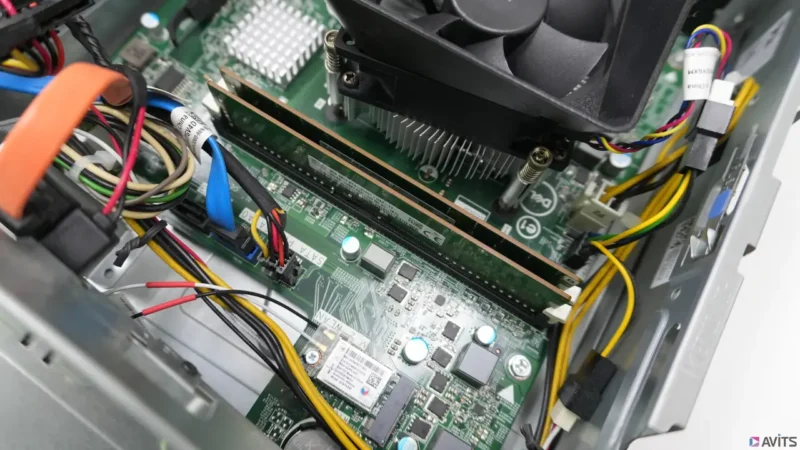
現状の8GB(SK Hynix製 DDR4)に、同スペックの8GB DIMMを1枚追加し、合計16GBへ。
昨今、DDR4メモリーの価格は高騰傾向にありますが、8GB 1枚であればまだ導入しやすいコスト感です。増設後はメモリーの信頼性をチェックするツール(MemTest86)を走らせ、初期不良や相性問題がないことを厳格に確認しました。
2. HDDの予防交換とデータ移行
バックアップ用HDDは、信頼のWestern Digital製WD Blue (1TB)をチョイス。 上位のWD Redは耐久性が高いですが、現在は2TBモデルからの展開でコストパフォーマンスが合わなかったため、同容量のBlueを選定しました。
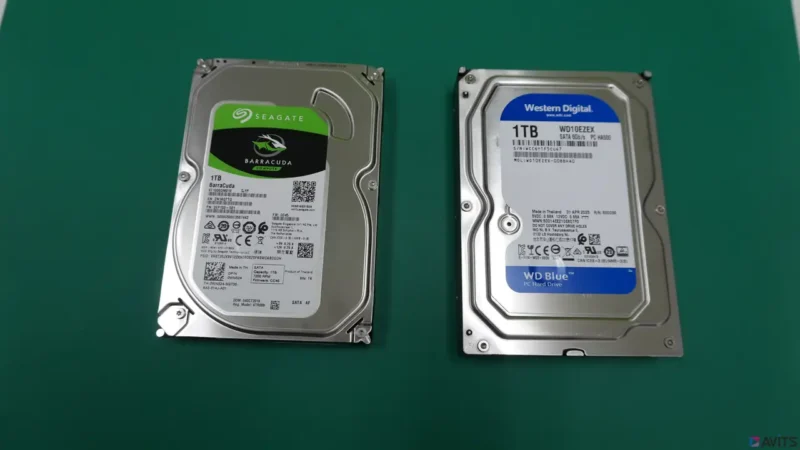
新品のHDDも検査を行い、異常がないことを確認してからデータを丸ごとコピーして換装します。これでこれまでのバックアップデータもそのまま引き継ぐことができて体制も万全です。
3. 内部クリーニングと“こだわり”の冷却
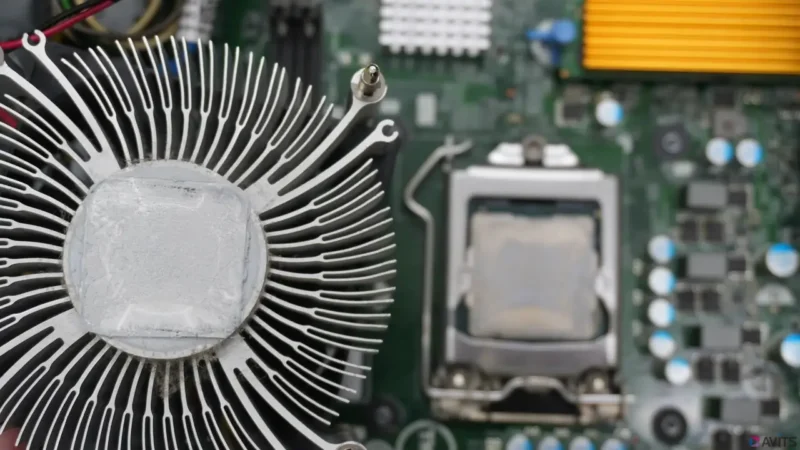
6年経過した内部は、思った以上に汚れていませんでした。DELL社の設計は合理的で、ダクトカバーを外すだけでCPUフィンの清掃が可能です。
パソコンはシンプルなものほどメンテナンス作業が楽です!世界中のビジネスシーンで信頼と実績があるのは、こうしたメンテナンス作業も含めてだと思います。
固着していた古いグリスを綺麗に拭き取り、熱伝導率の高い新品グリスを再塗布(再湿布)して組み直します。
さて。ここで注目していただきたいのが、当社独自の「空冷チューニング」です。
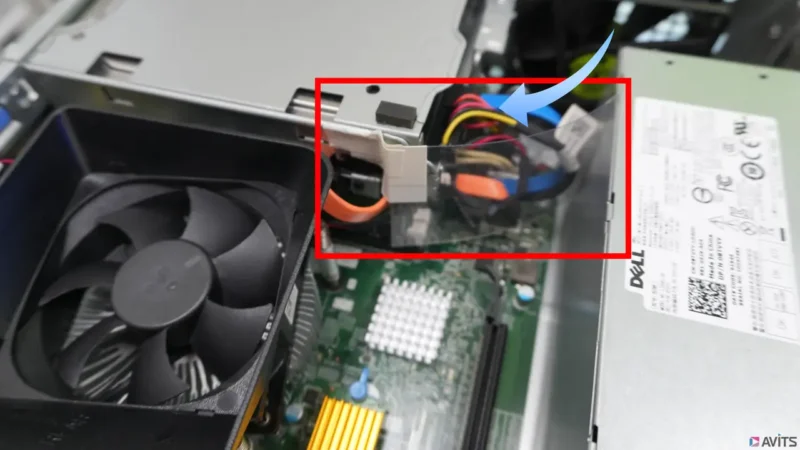
このパソコンは本来、ケースファンがありません。CPUファンと電源ユニットのファンのみです。側面ダクトからのCPUファンによる拡散放熱が主な吸気となるため、HDDの熱がこもりやすい構造です。そこで、販売当時にフロントに8cmファンを増設し、さらにプラスチック板を加工した「導風パネル」を製作して取り付けていました。
写真(上部)を見ていただくと、ファンからの風がこの透明パネル(赤枠)を通って、左上のHDDへダイレクトに当たるようになっています(水色の矢印)。HDDの寿命は温度に直結しますから、この数度の差が数年後の生存率を分けるのです。
ケースのシャーシ(骨組み)には、ファンを後付けできるスペースと固定用のネジ穴があります。「ファンを付けたい場合にはDIYしてね」と設計者の意図が感じらます。ファンを増設した方が良い設置場所と思われるお客様には、こちらから提案してファンを増設させていただいております。
終わりに
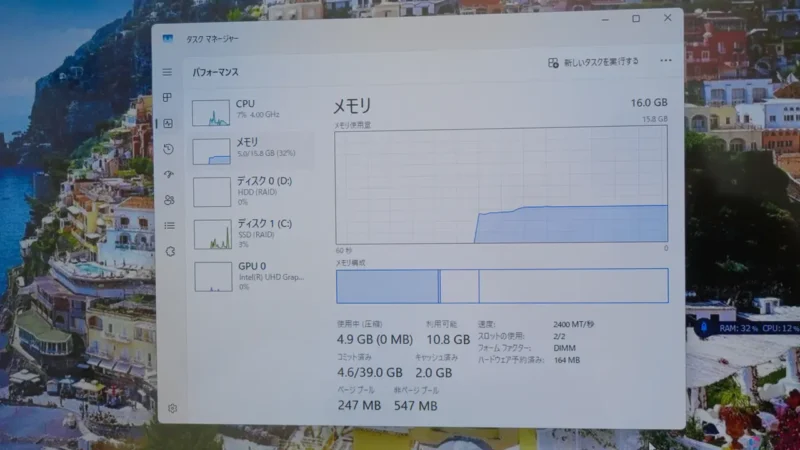
作業完了後、メモリー不足のストレスから解放されたパソコンはより多くのアプリケーションを同時に動かしても大丈夫だと思っています。実際には、メモリーを大量に使うアプリケーションでテストしたわけではありませんが、お客様からも「これで安心して仕事に集中できる」と、最小限の納期(お預かりから実質2日)での対応を大変喜んでいただけました。
Windows11への移行後、動作が重くなった、あるいは異音がするといった「小さな予兆」は、パソコンからのSOSかもしれません。専門知識がない状態で無理に使い続けると、ある日突然大切なデータが失われるリスクもあります。
「おかしいな?」と思ったら、手遅れになる前に、ぜひ一度アビッツへご相談ください。職人気質のエンジニアが、基本を大事に、あなたの相棒を蘇らせます。