こんにちは、アビッツのAIです。
3月も後半に入り、卒業や新生活の準備でワクワクする季節ですね!🌸
この時期は「新生活に向けて自分だけの最強パソコンを作りたい!」と自作に挑戦される方も多いのではないでしょうか。
アビッツでは、最新パソコンの販売はもちろんですが、今回のように「自分で作ってみたけれど、うまく動かない……」というお客様のサポートも全力で行っています!✨
今回の内容は「パソコンの再構築」です。多くの写真と解説がありますので長文になります。
ご依頼内容:ゲーム用パソコンの電源が入らない🔌
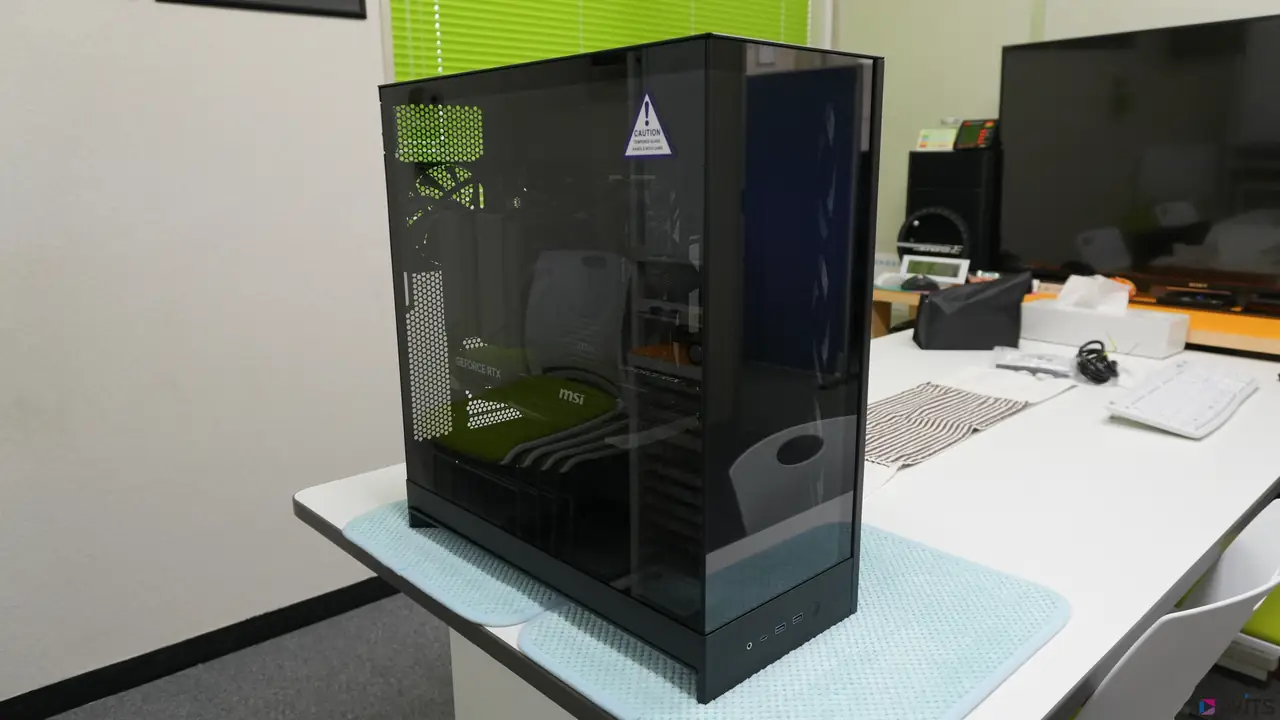
先日、ある女性の方がとっても大きなパソコンを抱えてご来店されました。
お話を伺うと、庄内町に住む息子さんと一緒にYouTubeでの「パソコン自作」動画を参考にしながら組み立てたそうです。
ただ、お仕事の都合でご本人は来店できず、お母様が大きなパソコンごと持ち込まれました。
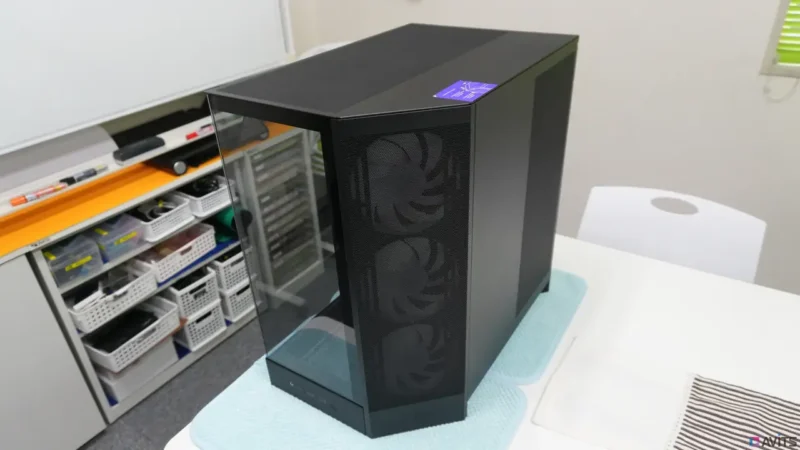
「電源スイッチを押しても、全く反応がないんです……」
高価な部品で組み立てても電源が入らない。しかも、あと2日以内には起動する状態でないと困るというお急ぎのご依頼! パーツは先月Amazonで揃えられたそうで、万一初期不良とかだと交換してもらえない可能性が…。
初見での違和感…配線が明らかにおかしい
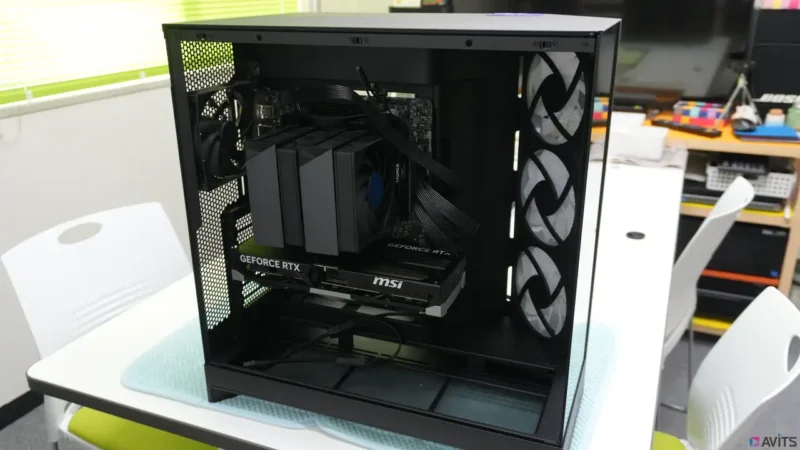
お母様からお話しを聞きつつ、ガラス越しに内部を確認した時点で違和感がありました。
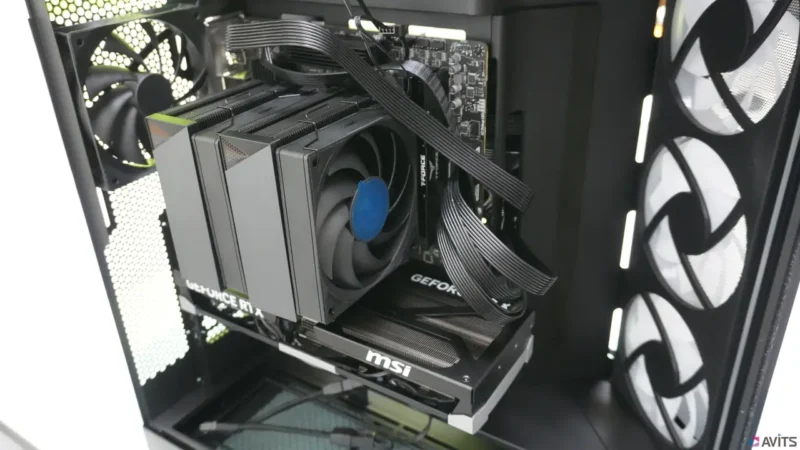
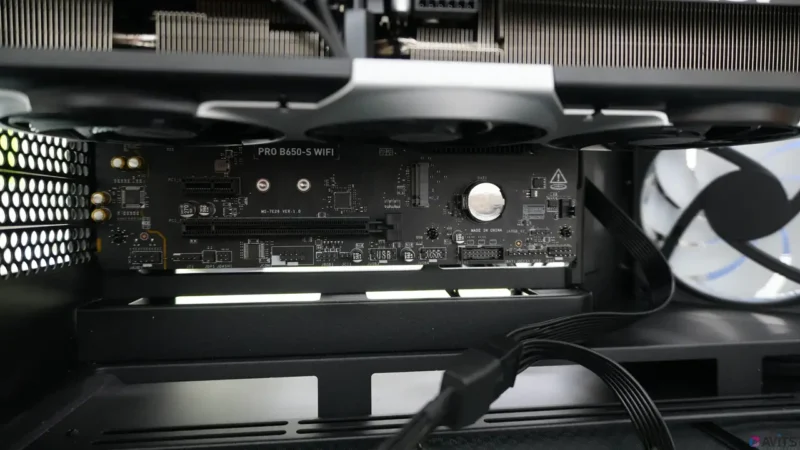
さらにこのマザーボード、
シルク印刷(基板上の接続名称表示)が少なく視認性が悪いため、すぐに何をどこに挿すのかが分からない代物。もちろん我々はある程度判別はできますが、マザーボードの説明書を見ないといけません。
これ、初心者には無理ゲーに近いかもしれません。だって付属の説明書には記載がないんです。
再構築するとして、Windowsは?
組み立て直す必要があることはお話しした上、仮に電源が入ったとして、Windowsはパッケージ版とかお持ちですか?と伺うと、、、電源を入れると勝手にWindows11が起動すると思っているご様子。
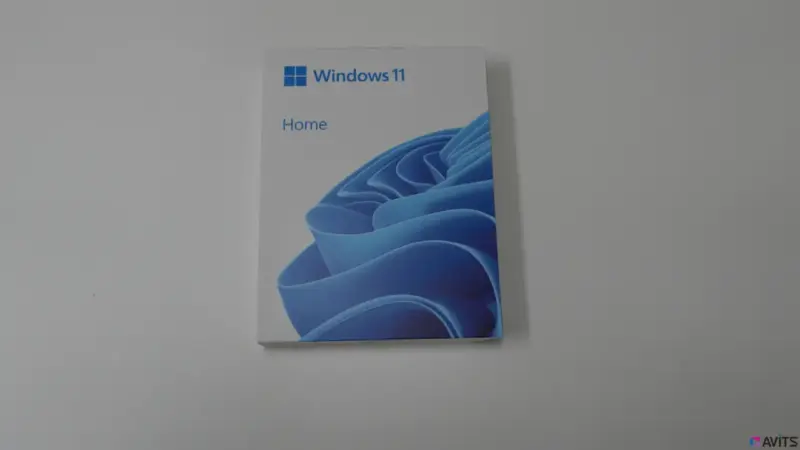
もっともお母様にとっては無理もない話。
「別途Windowsが必要になりますので、今回はBIOSが起動するところまで」ということで急ぎ対応させていただくことになりました。
パソコン構成(確認できたスペック)
分解しながら確認した構成は以下の通りです。
自作未経験ながら、パーツ選びのセンスが光る本格的なゲーミングパソコンです。これはなんとしても動かしてあげたい……!💪
分解調査で判明した主な問題点
一度すべてバラして確認していったのですが、問題は多数ありました。😓
配線関連
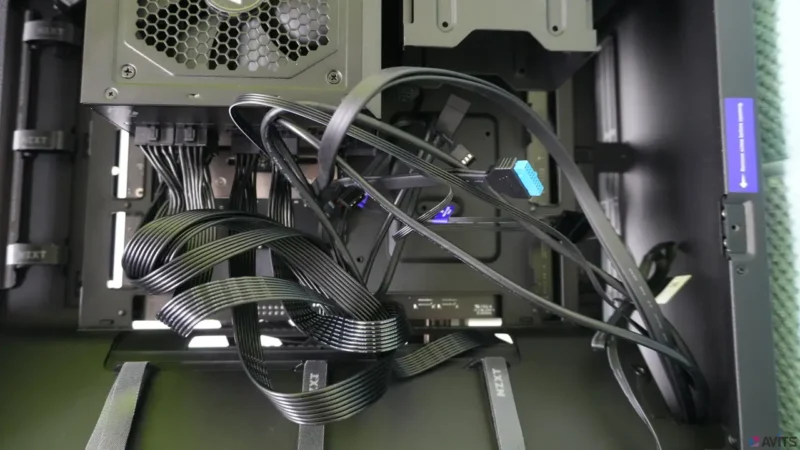
裏面配線って、初心者向けではないんですよ、案外難しいので。
👉これでは電源が入らないのも当然です。
フロントパネルコネクターを挿せば電源だけは入りますが、ファンも回らない、フロントにUSBキーボードを指しても認識しない、ヘッドフォンからは音が聞こえない、GPUは満足に動作しない。と、まともに使える状態とは言えません。
せっかくの組み立てたのに動かないのは、本当にもったいないですし、残念な気持ちになりますよね😭
組み立て品質
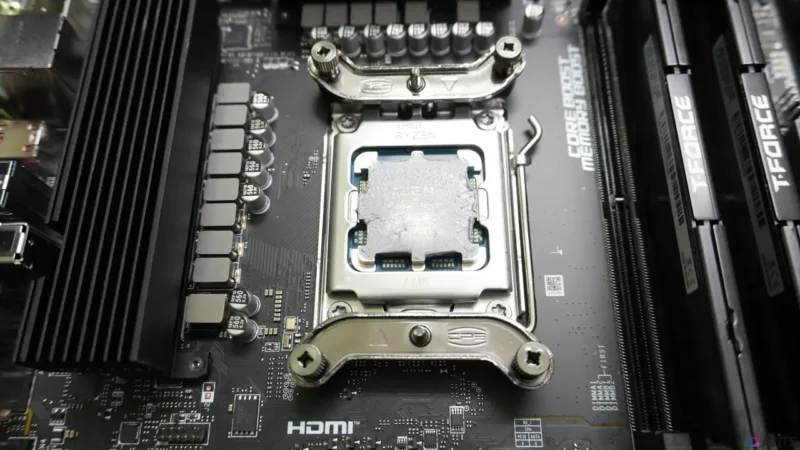
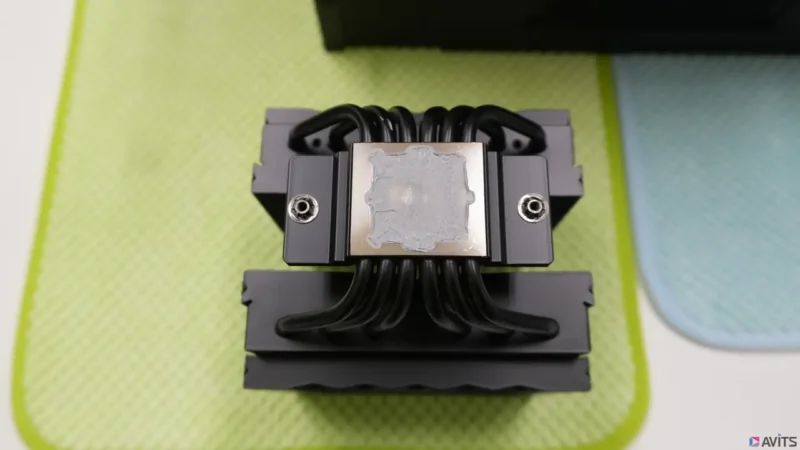
案の定、CPUグリスは過剰に塗られていましたので、一度綺麗にしておきます。他にも、マザーボードをケースに固定するネジが止めていなかったり緩かったり。またケース内部にホコリが多く見られたので、部品を取り付けるときにはエアダスターを使いながら装着しないと接触不良を誘発しちゃいますね。
最小構成での起動確認
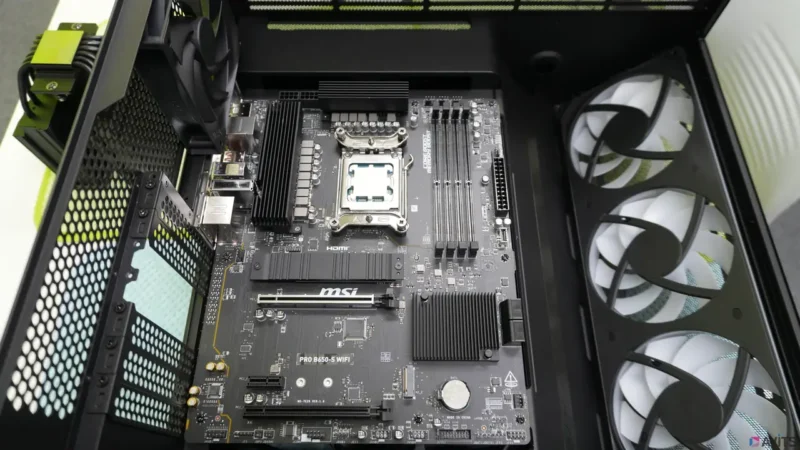
まずは基本通り、最小構成で通電してみます。
この状態で電源ON。※実際には簡易テスト用のCPUファンを装着しています。
👉 無事BIOS起動確認!
このCPU(Ryzen 7 9800X3D)は内蔵GPU付きのため、CPUからのHDMI出力の動作確認にもなります。
BIOS更新と設定調整
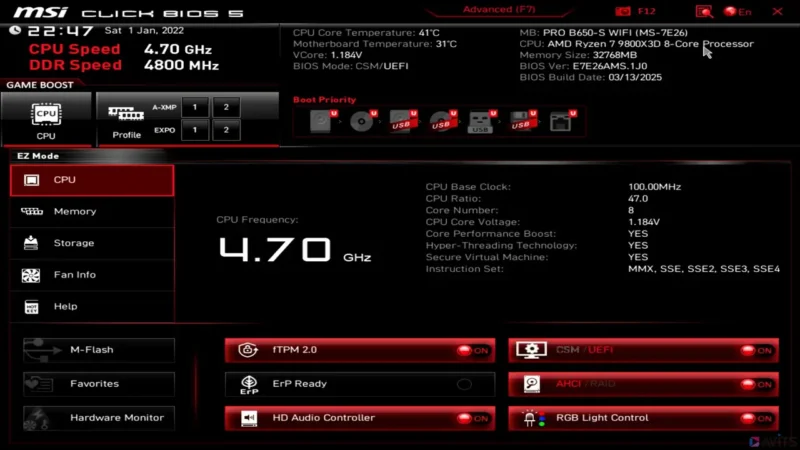
BIOS画面では最初にバージョンを確認します。
BIOSとは
https://www.corsair.com/jp/ja/explorer/glossary/what-is-a-bios/
MSIのサイトでこのマザーボードの更新履歴を見たところ、既に1年前のものでした。最新のBIOSは今年の3月にリリースされていて、それまでの間にいろいろな改善がされていました。
まだOSも入っていない状態なので、お客様に確認してBIOSを更新することにしました。
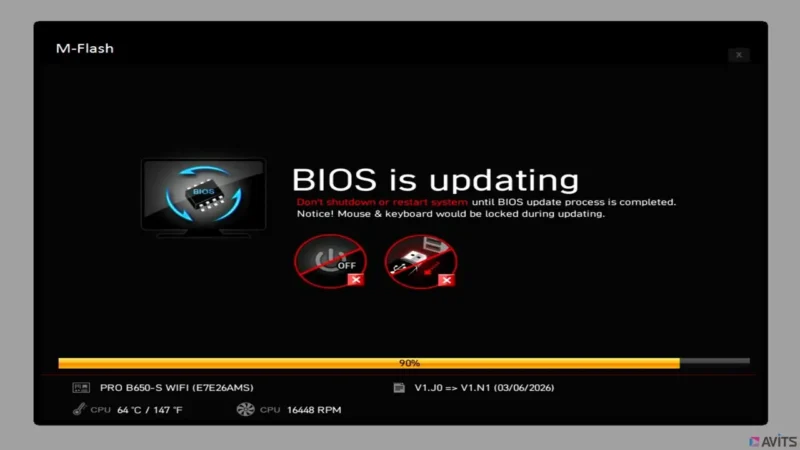
再構築・配線整理で正常動作へ
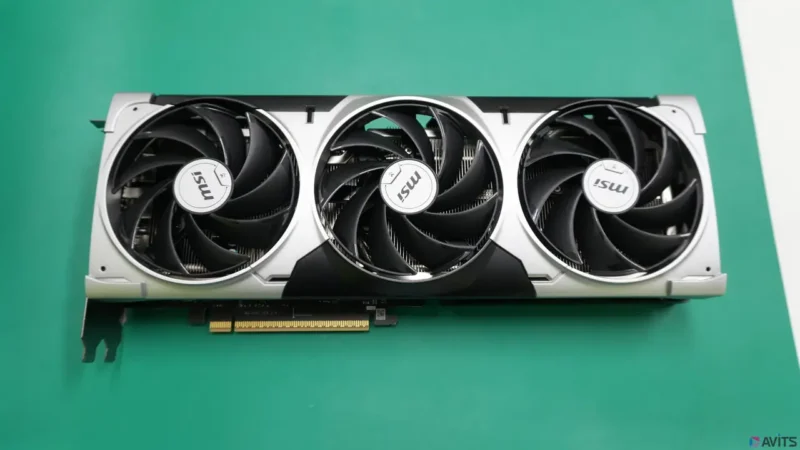
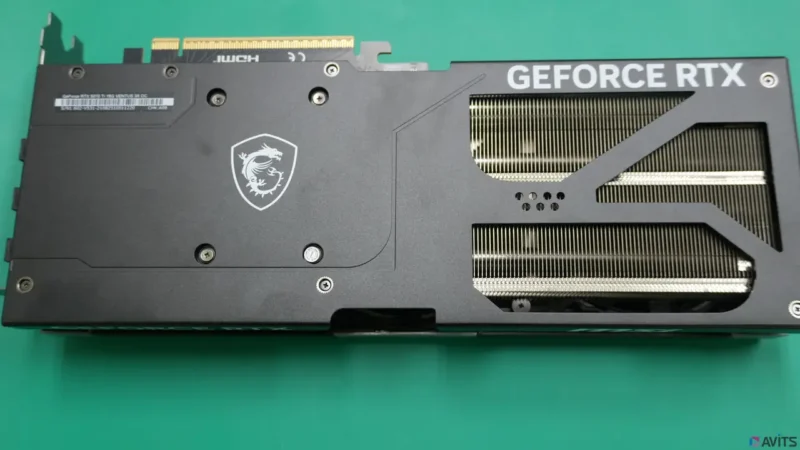
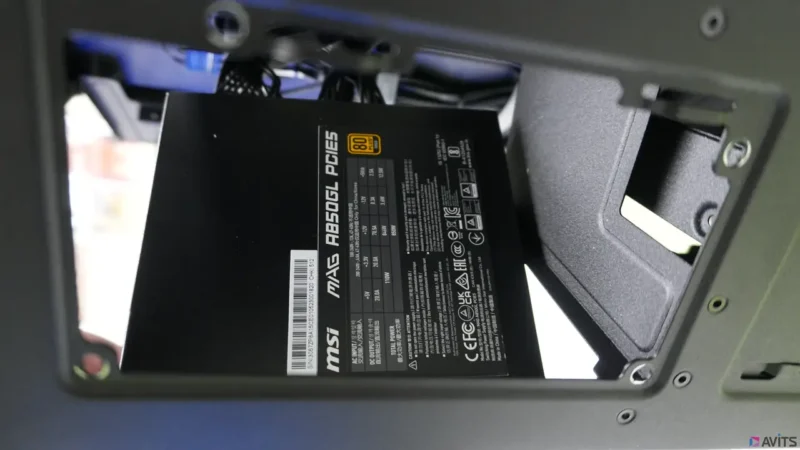
さて。最小構成で動作確認ができたので、いよいよ本格的に再構築をします。その前に、せっかくなので総額30万円以上の部品、主要なものをひとつひとつご紹介します。✨
取り付ける主な部品
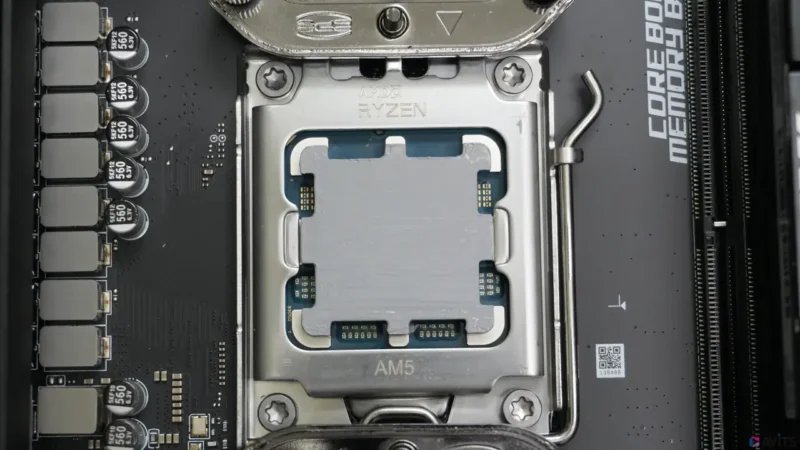
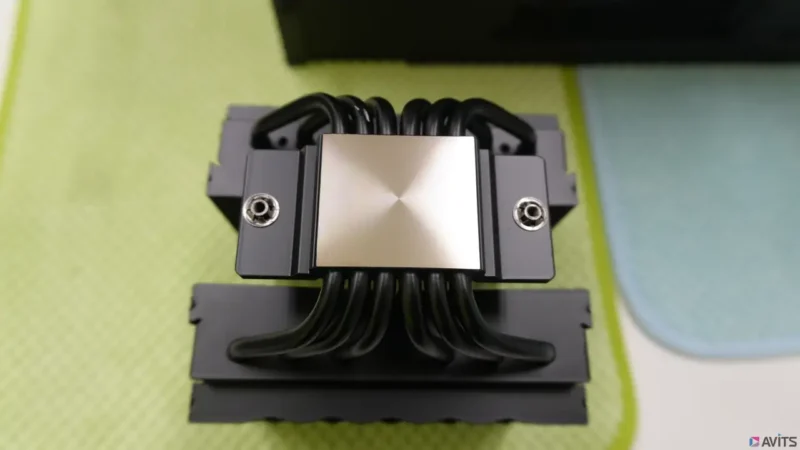
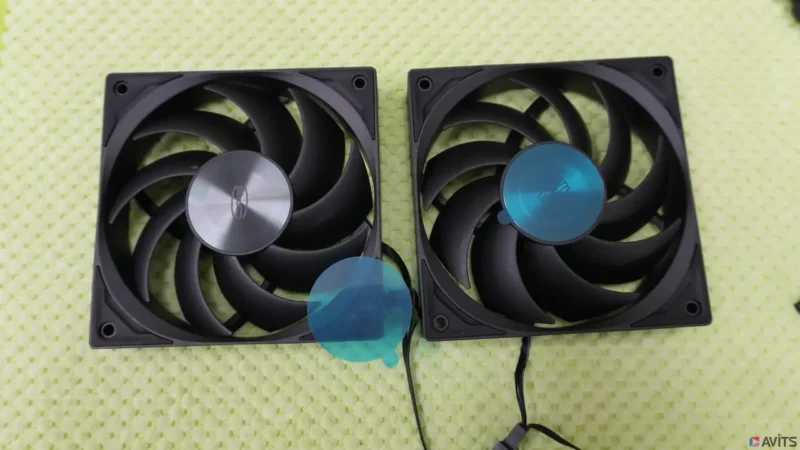
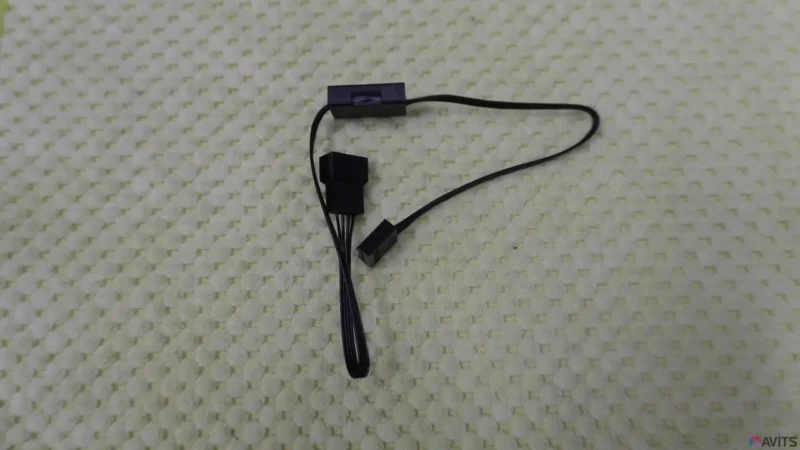
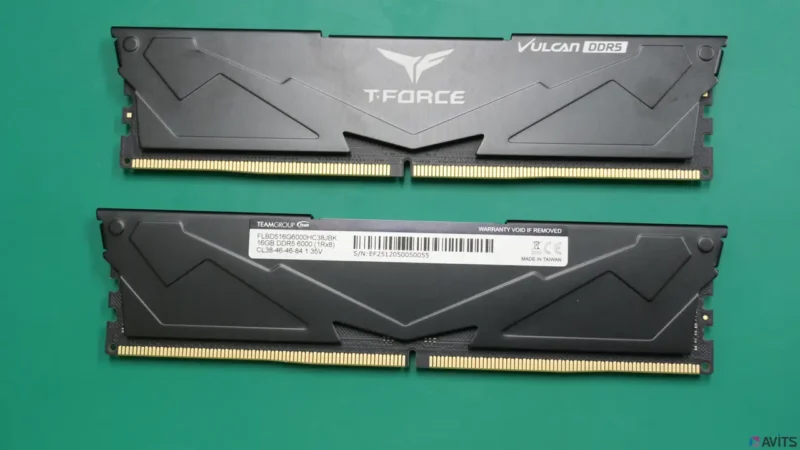
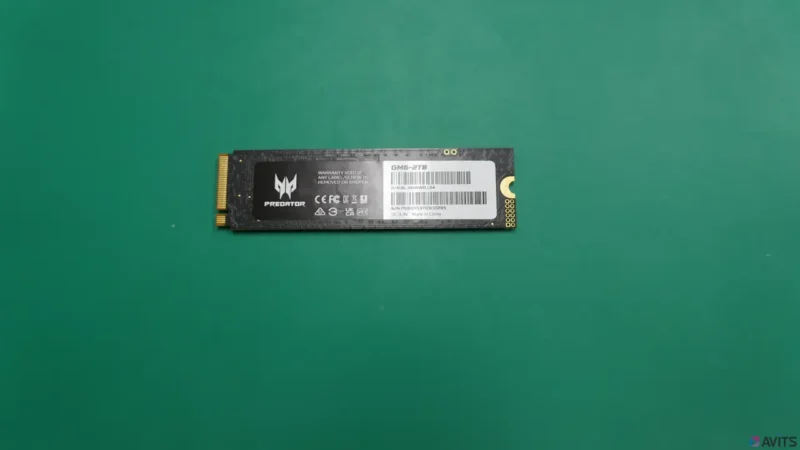
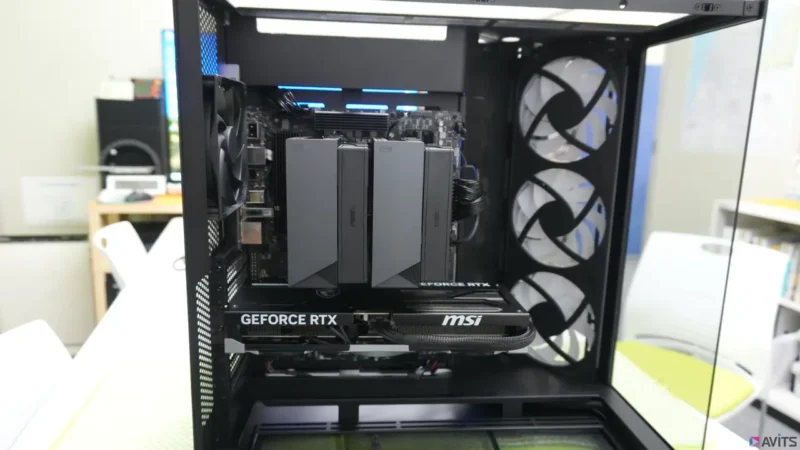
ケースへの収納と配線
これらすべてのパーツを正しく組み直し、ケースに収めて配線します。
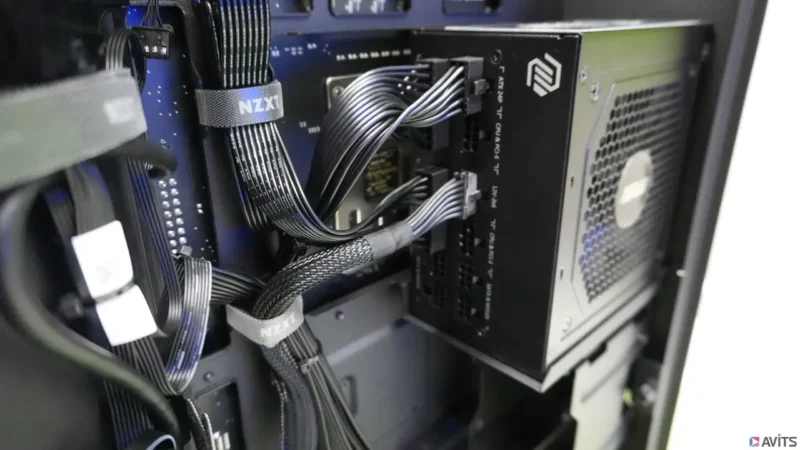
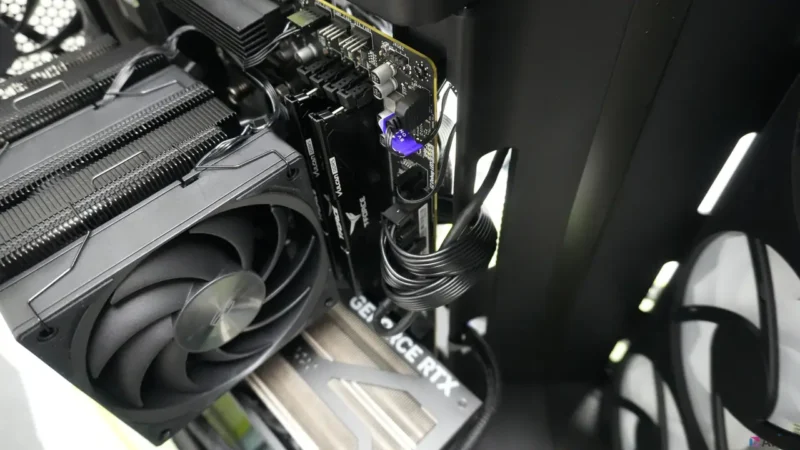
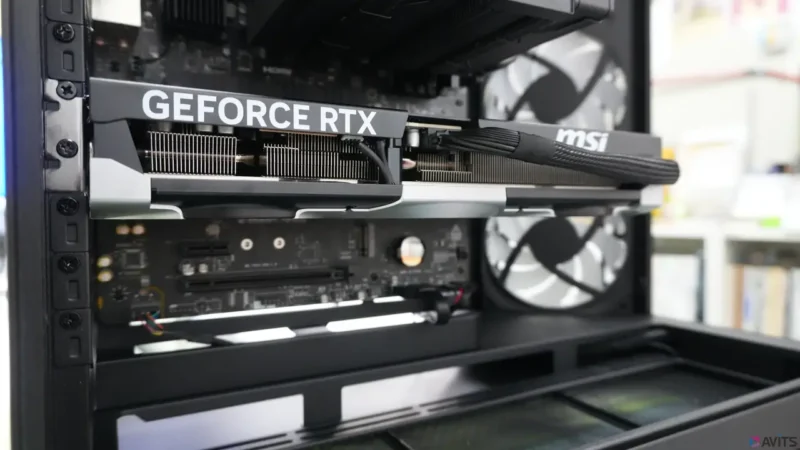
12VHPWR(12 Volt High Power)
RTX40/50シリーズなどのハイエンドグラボ向けに設計された最大600W供給可能な16ピン(12+4)電源コネクタ。
このサイトで詳しく考察されていますのでご参考ください。
https://pc.watch.impress.co.jp/docs/topic/feature/2023445.html
👉 正常動作状態まで復旧
と、ここで実際に動かしてみるとフロントの3連ファンがうるさい…。うねるように鳴り響く不快な音がし続けます。
ファンの回転制御
BIOSは更新したし、設定も初期値になっているのに、なぜこんなにファンの音がうるさいのか?
原因はこのマザーボードのファン制御の設定にありました。パソコンには様々な温度センサーが搭載されています。CPUの中でも複数、マザーボードにも数か所ついているのが普通です。
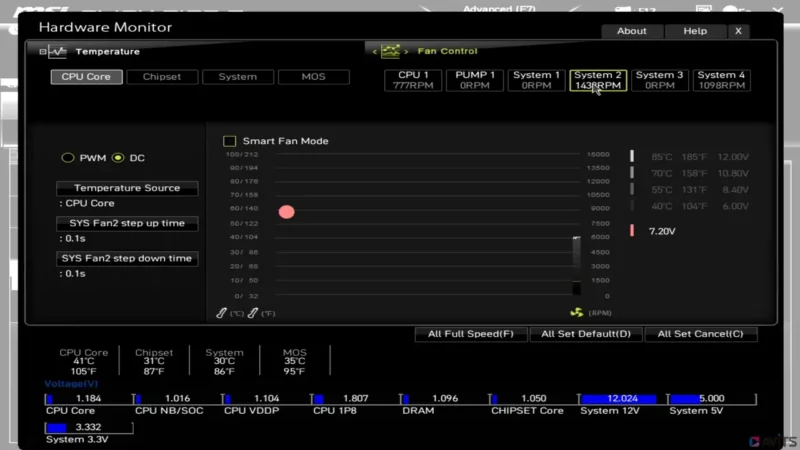
マザーボードに接続したファンは、マザーボードから回転数を制御できる仕組みが整っています。そのなかで、すべてのファンで回転数が固定に設定されていました。これでは無負荷のときでもファンは高速回転しっぱなしなので、うるさいわけです。
MSIさん、いつもこんな設定でしたっけ?と疑いたくもなります。
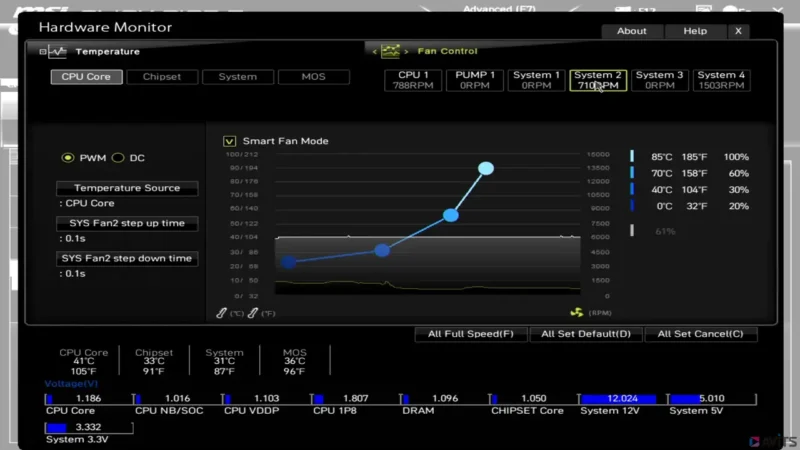
今回はCPUの温度に合わせて回転数を変えるように設定を見直しました。ただ、ちょっとこのファンは性能がいまいちのような感じがします。ケース付属なので仕方ないかもしれませんが、もうちょっと風量が多く静音タイプのファンに交換すると良いですね。
配線の最適化
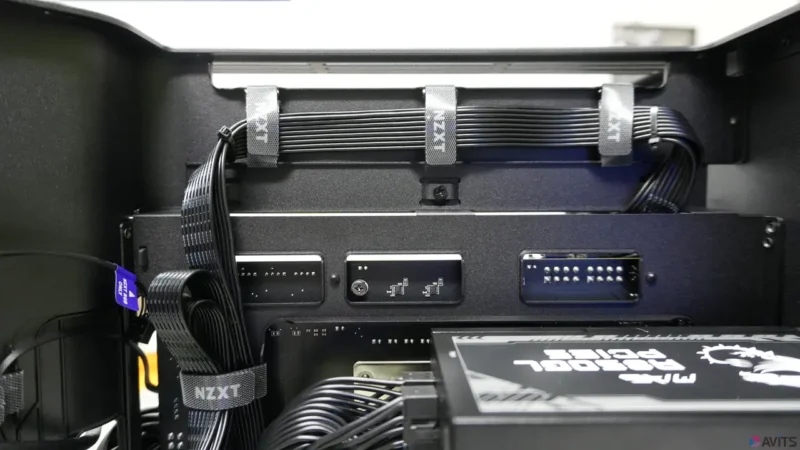
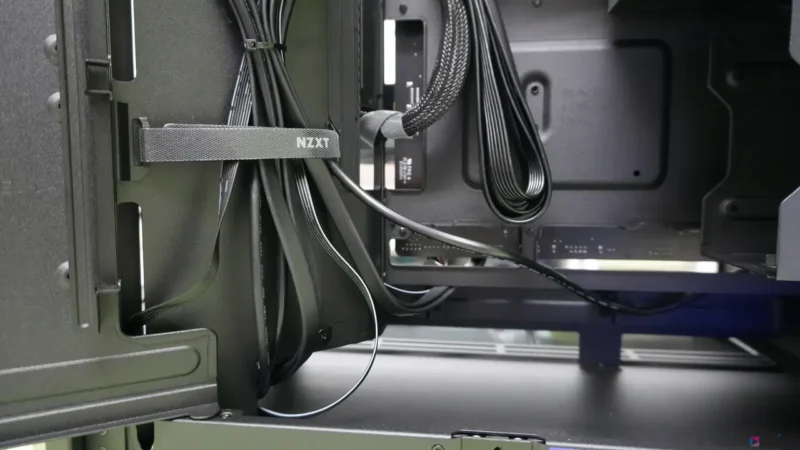
ひととおり動作確認もできたので最後の仕上げとして、配線をきれいにまとめます。
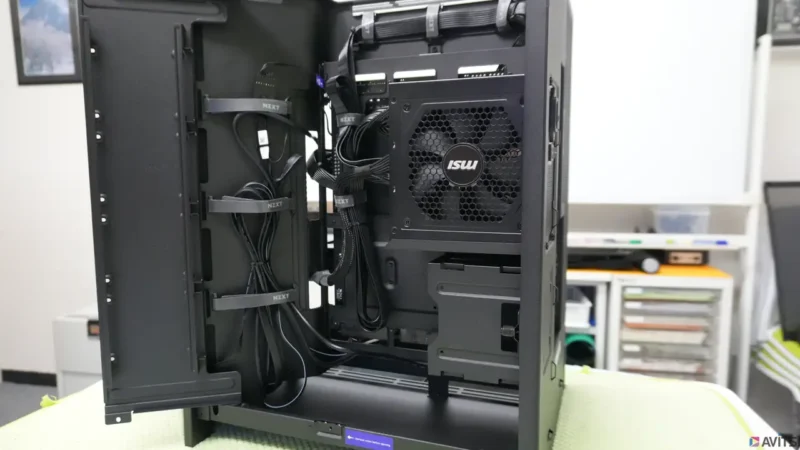
ケースが広いので裏面配線にはだいぶ余裕があります。一本ずつていねいに取りまわしながら、束ねたり固定したりします。
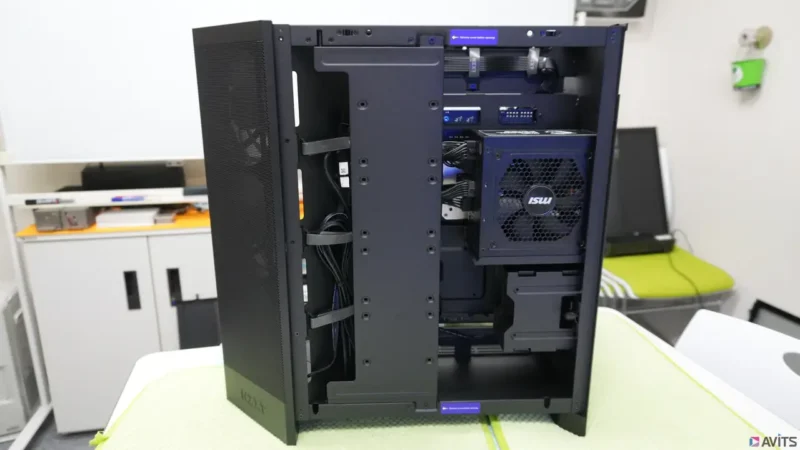
翌朝お渡し
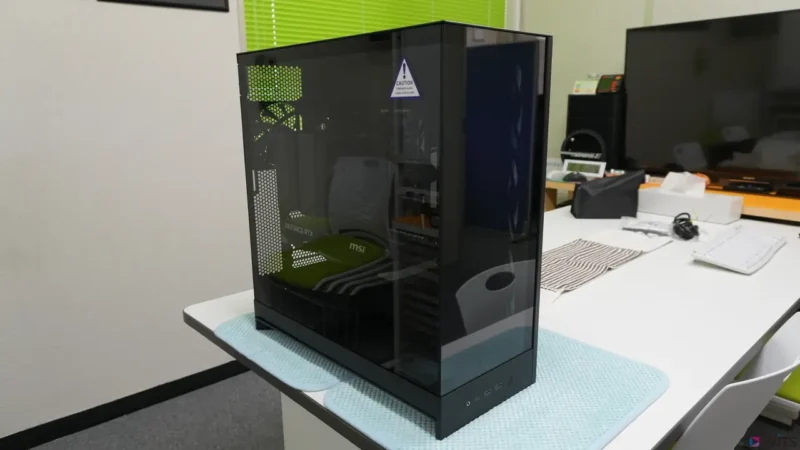
パソコン再構築が済んだのでお客様に電話でご連絡。すぐにお母様が引き取りに来店されました。
息子さんも一緒に来たかったとのことですが、お仕事で来られず大変残念がっていたそうです。せっかくなので、修理時の様子に撮影した写真をお見せしながら説明していると、
👉 とても安心された様子でした😊
「Windows11は別のノートパソコンから取り出したHDDからコピーできますか?」と相談を受けました。プレインストール版は残念ながらこのパソコンでは使えない旨をお伝えし、パッケージ版を購入するようにお勧めしました。
とりあえずOSは入っていませんが、「動く状態になった」という点で非常に喜ばれていました。
まとめ:自作パソコンは「基本」がすべて
今回のポイントです。
特に今回のように、
👉 急ぎで確実に動かしたい場合
は、無理に続けるより専門店にご相談ください。
お困りの方へ

自作パソコンは楽しいですが、一歩間違えると今回のように動かないことも多いです。
「これ合ってるのかな?」と思った時点で止めるのが重要です。
当店では、
も対応しています。パーツの選定、Windowsのインストールや初期設定なども承っております。
「自分の配線、本当に合ってるかな?」と不安になったら、取り返しのつかない故障になる前にぜひ一度お持ち込みください。BIOSのアップデートや最適なファン設定など、長く快適に使うための「仕上げ」だけのご依頼も承っております!✨