こんにちは、AKIRAです。
みなさん、パソコンは何に使っていますか?多くの人はインターネットと答えると思いますが、それと同じくらいに多いのが「Word」や「Excel」などの「オフィスソフト」です。ちょっとした文章を作ったり、家計簿を作ったりと用途は様々ですが、ほとんどの人が一度は使ったことがあると思います。
有名な「オフィスソフト」といえばマイクロソフト社製の「Microsoft Office」ですが、他のメーカー製の互換ソフトも存在します。今回ご紹介するのは、そのうちの1つである「WPS Office」に関するご相談です。
いつも通り使おうとしたら……これは何?
お客様は普段、「WPS Writer」(Wordの互換ソフト)で文章を作成していたそうですが、ある日突然下のような画面が出てしまいどうしていいか分からない、とご相談をいただきました。
WPS Officeは、ライセンス認証のためにインターネット接続が必要です。接続していない状態で使い続けると、このような警告画面が表示されることがあります。
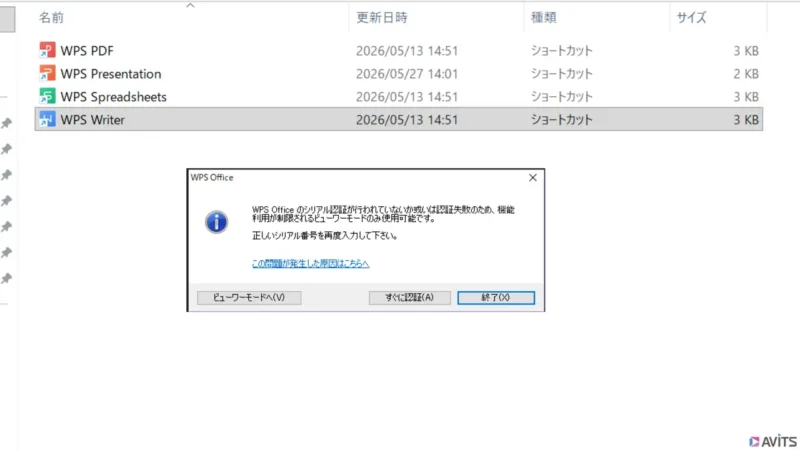
この場合、インターネットに接続して警告画面の「すぐに認証」ボタンをクリックすれば、再認証されることで今までどおり使えます。しかし、今回は再認証されず以下のようなメッセージが表示されました。
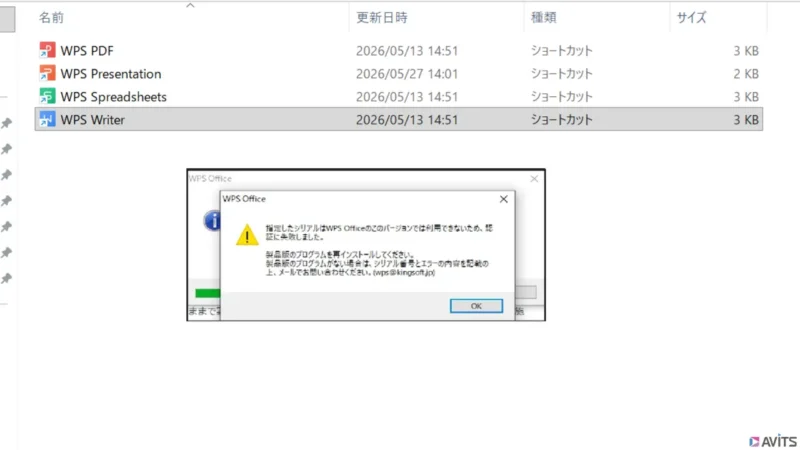
しばらく認証していなかったせいか、はたまたWPSのライセンスサーバー側の不具合のせいか、今回は通常の認証操作では解決できませんでした。このような場合、一度ライセンス認証を解除してからもう一度認証をし直さないといけません。
ライセンスの再認証
ここからは、実際にライセンスを再認証するための手順をご紹介します。なお、この解決手順は2026年11月16日時点のものです。今後、画面や操作方法が変更される場合がありますので、WPSのWEBサイトをご参考ください。
【今回の作業内容】
- WPSマイページへログイン
WPSのライセンスに登録したメールアドレスとパスワードを使ってログイン - ライセンスの表示
登録したWPS Officeのライセンスを表示 - ライセンスの解除
認証ずみのライセンスをいったん解除 - ライセンスの再認証
もう一度、WPS Officeを起動してライセンス認証
①~③はWEBブラウザーで、④はWPS Officeのソフトで行います。
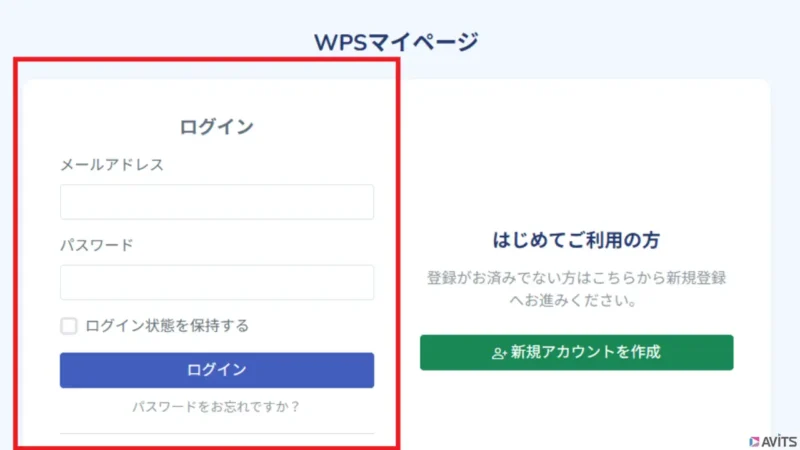
1.WPSマイページへログイン
https://www.wps365.jp/mypage/login
にアクセスし、WPSのライセンスに登録したメールアドレスとパスワードを入力してログインします。
2.ライセンスの表示
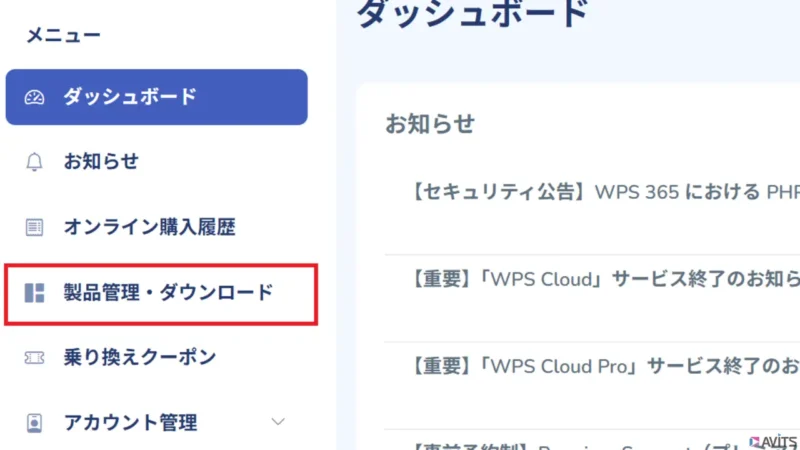
ログイン後、画面左側のメニューから「製品管理・ダウンロード」をクリックします。
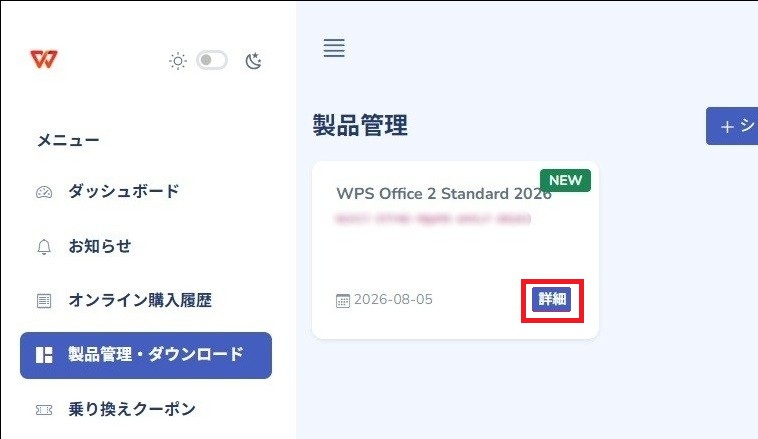
「製品管理」画面が表示されるので、「WPS Office 2 Standard 2026」や「WPS Office 2 Personal 2026」など、購入した製品の「詳細」をクリックします。
「製品詳細」画面が表示され、登録したライセンスが表示されます。
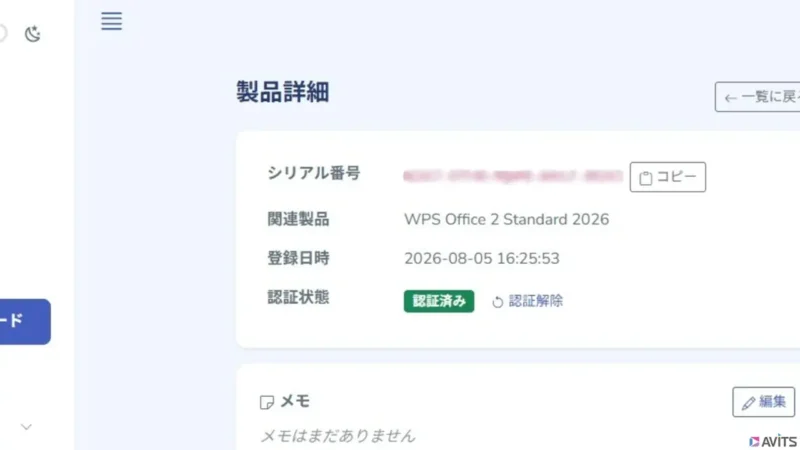
3.ライセンスの解除
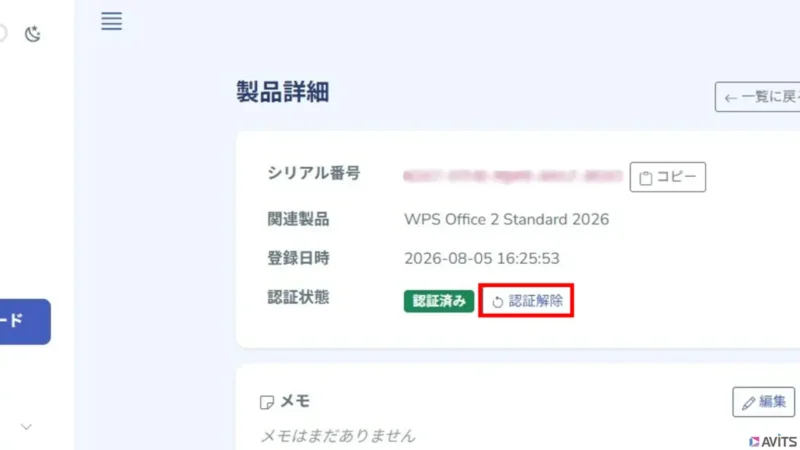
ライセンスを再認証するため、表示されたライセンスの「認証解除」をクリックしていったん解除します。
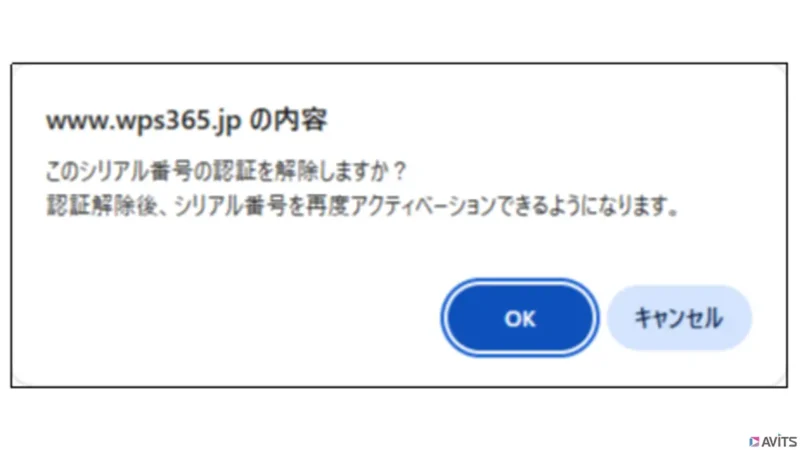
確認メッセージが表示されるので、「OK」をクリックします。
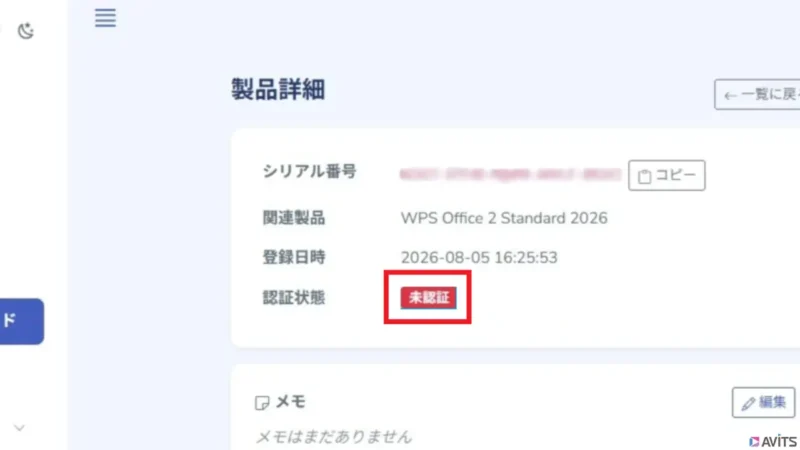
解除が成功すると、認証状態が「未認証」に変わります。
4.ライセンスの再認証
パソコンがインターネットにつながっていることを確認し、WPS Officeのソフトを起動します。表示された画面で、「すぐに認証」をクリックします。
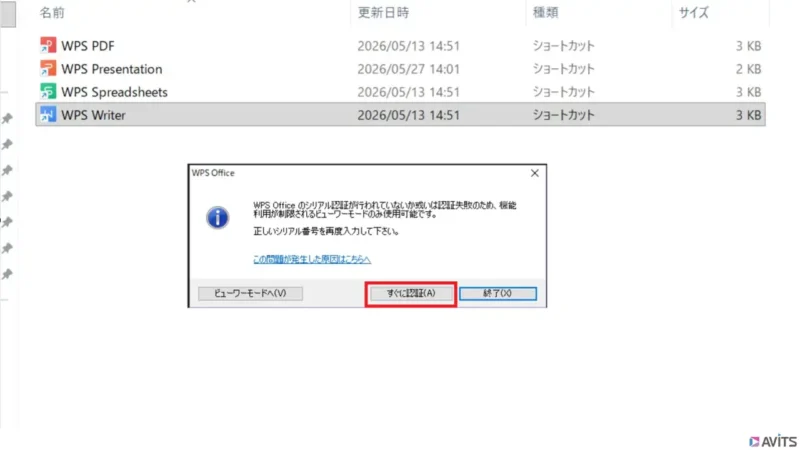
ライセンス認証を一度解除してから再認証することで、認証が正しく行われ、WPS Officeを再び使えるようになりました。
ここまで試してうまくいかない場合、
・もう一度①~④までの手順をやってみる
・ライセンス自体を削除してからもう一度登録し直す
・WPS Office自体を再インストールする
といった操作が必要になるかもしれません。
パソコンの調子がおかしいな、と思ったらアビッツへ!
このような症状が発生してしまった理由ははっきりと分かりませんでしたが、無事ソフトが使えるようになったことでお客様には大変喜んでいただけました。
当社では、パソコンが起動しないような深刻なトラブルはもちろん、メールや個別のソフトに関するお困りごとにも対応いたします。パソコンの調子がおかしい時は、まずはアビッツにご相談ください。