こんにちは。ナミです。
新生活にも慣れてきたこの季節🌿「パソコンの自作に挑戦してみたい!」という方もいらっしゃるかもしれませんね。
先日、地元の高校に通う息子さんがお母さまとご一緒にご来店されました。
「パソコンを部品から組み立ててみたけれど、電源は入るのに正常に動かない…😢」とのことでした。
高価なパーツをそろえて頑張って組み立てたそうですが相談先がなく、とてもお困りのご様子でした。
🖥 原因は「部品の装着ミス」,「配線不足」と「あま挿し」でした
さて、パソコンをお預かりして内部を確認してみると、まず気になったのがメモリー。一般的なマザーボードでは、メモリーの枚数によってスロットの挿す場所が決まっています。今回は2枚ですので、A1とA2に挿すのがセオリーですが、挿されていたのはB1とB2💦
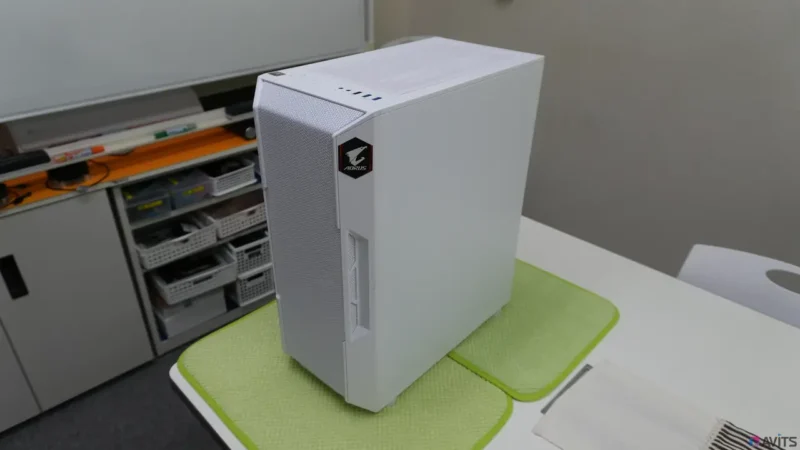
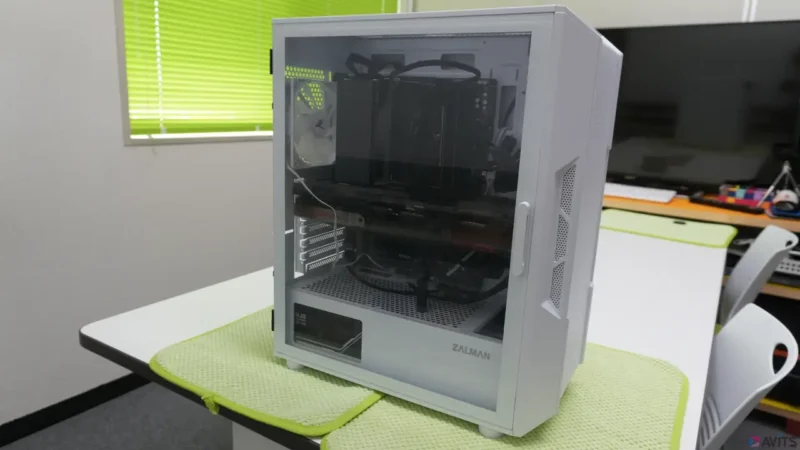
最近のマザーボードは、メモリーを決められた順番・位置に取り付けないと正常起動しないことがあります。これでは起動しません…しっかりマザーボードのマニュアルで確認をしましょう。
さらに調査すると、グラフィックカードのHDMIやDisplayPortから映像が出ない状態でした。
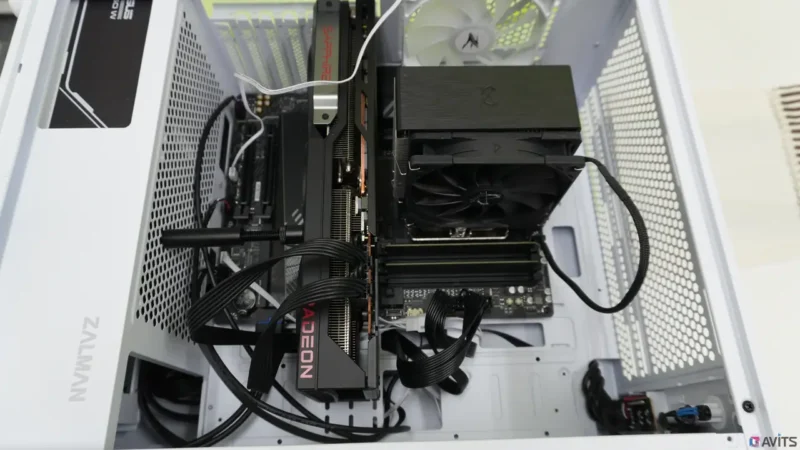
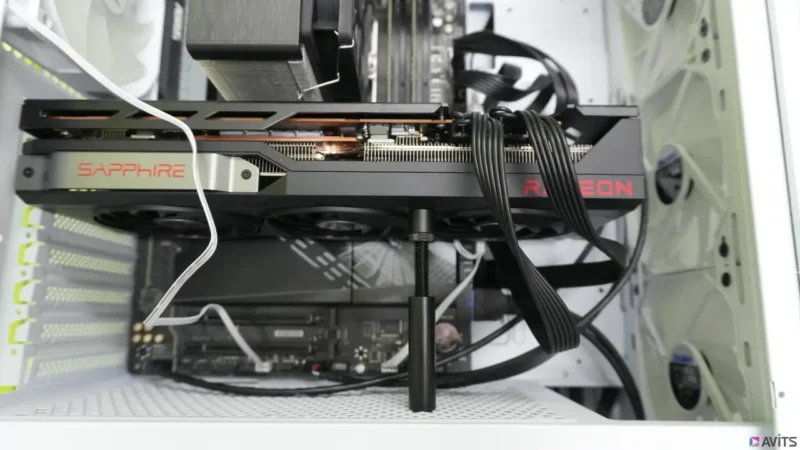
こちらは一度取り外して再装着。そして補助電源もしっかり挿し直したところ…
✅ 無事に映像出力!
✅ 正常起動!
高性能なパーツが故障していたわけではなく、ただしく装着できていなかっただけのようです😊
⚠ 自作PC初心者が注意したい3つのポイント
① マザーボードなどの説明書を必ず確認する📖
特にメモリーの差し込み位置は重要!「どこでも挿さればOK」ではありません🙅♀️
必ずマザーボードのマニュアルに従って装着しましょう。
② “カチッ”と音がするまでしっかり装着🔌
自作パソコンで意外と多いのが「あま挿し」です。
これらはしっかり挿入されていないと正常に動作しません。
ただし、無理な力は禁物⚠ 適切な力で、ロックがかかるまでしっかり差し込むことが大切です。
③ ケースに入れる前に最小構成で起動確認🛠
おすすめなのは、
だけを接続して、まず起動確認する方法です✨
初心者にありがちなのが、全部組み立ててしまってから動作を確認してしまうこと。これはパソコンに限ったことではないのですが、最小限の構成で動作確認しておくことで、原因の切り分けがしやすくなります。ケースに組み込んでからだと、配線や脱着が大変になってしまいます。😊
💡困った時はお気軽にご相談ください
パソコンの自作は楽しい反面、ちょっとした装着ミスで起動しなくなることも少なくありません💦
「電源は入るけど画面が映らない」
「組み立てたのにBIOSが出ない」
「そもそも電源ランプがついていない??」
そんな時は、無理に何度も電源を入れず、当社へご相談ください🔧無理に通電したりすると、故障の原因になります。
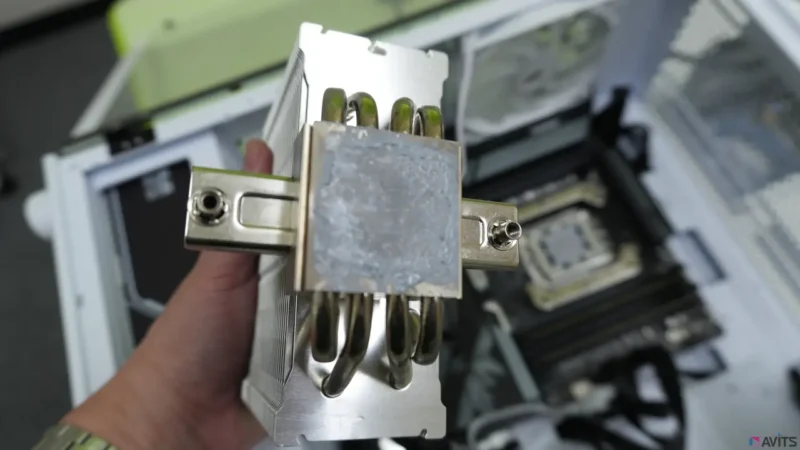
特に高性能な部品で自作する場合、ちょっとしたミスで破損したり故障したりするとショックですよね。壊してからは遅いので、組み立てに自信が無い方は当社に遠慮なくご相談ください。カスタムパソコンのご注文も承りますので、あわせてご相談ください。